Claude Desktop 配置 API Key 教程:接入第三方兼容 API
作者:claude-api-proxy.com 编辑部
更新日期:2026-07-20
来源与核验:官方文档、产品说明、公开配置示例与站内验证清单。具体模型、价格、权限和可用范围以对应官方文档或服务控制台为准。
Claude Desktop 支持使用自有 API Key 接入第三方服务:安装客户端、开启开发者模式后,进入 Configure Third-Party Inference,填写兼容 Anthropic 协议的 API 地址、API Key 和模型名即可。本文以 api.clawsocket.com 为示例,说明适合国内开发者的配置流程,并区分官方客户端、第三方兼容入口和模型服务各自的边界。
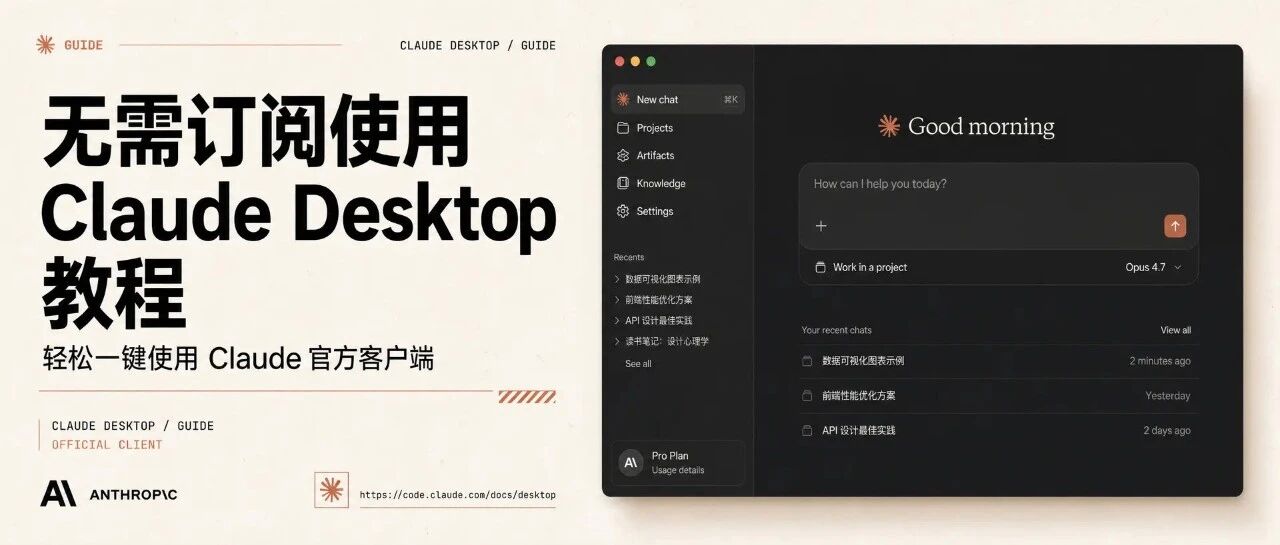
说明:本站是独立第三方信息与服务站点,不是 Anthropic 或 Claude 官方网站。文中出现的 Claude、Claude Desktop、Anthropic 等名称仅用于说明兼容场景和配置路径,实际功能、权限和模型可用范围以官方文档及服务控制台为准。
什么时候需要配置 Claude Desktop API Key
Claude Desktop 默认更适合普通聊天和桌面工作流。如果你已经有可用的兼容 API 服务,或者希望把团队里的密钥、模型、计费和访问入口统一管理,就可以考虑在 Claude Desktop 里配置第三方推理服务。这样做的好处是:桌面端继续保留图形界面,底层请求则走你指定的兼容 API 入口。
常见场景可以分成三类:
| 场景 | 是否适合配置 API Key | 说明 |
|---|---|---|
| 个人只想聊天 | 不一定需要 | 默认入口通常更简单 |
| 团队统一模型入口 | 适合 | 便于统一 Base URL、API Key 和模型白名单 |
| 国内环境调试 Claude Desktop | 适合 | 可先用兼容入口验证网络和请求链路 |
| 同时使用 Claude Code 和 Desktop | 适合 | 可以让桌面端与命令行共用接入策略 |
第一步:下载 Claude Desktop
先从 Claude Desktop 官方文档进入下载页,按你的系统选择 macOS 或 Windows 版本。官方入口建议保留,因为客户端安装包、版本更新和功能说明都应该以官方文档为准。
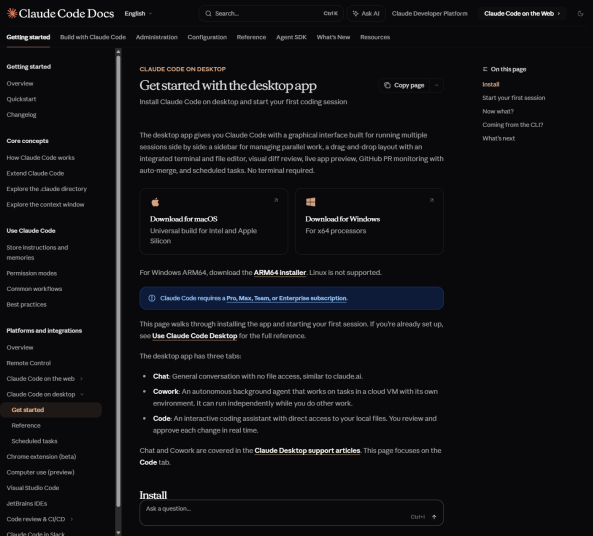
安装完成后先正常打开 Claude Desktop。第一次启动时不急着配置 API,先确认客户端能正常进入初始界面,菜单栏也能正常显示。
第二步:开启 Developer Mode
Claude Desktop 的第三方推理配置入口通常藏在开发者相关菜单里。你需要先开启 Developer Mode,否则后续菜单可能看不到。
操作路径一般是:
text
Help -> Troubleshooting -> Enable Developer Mode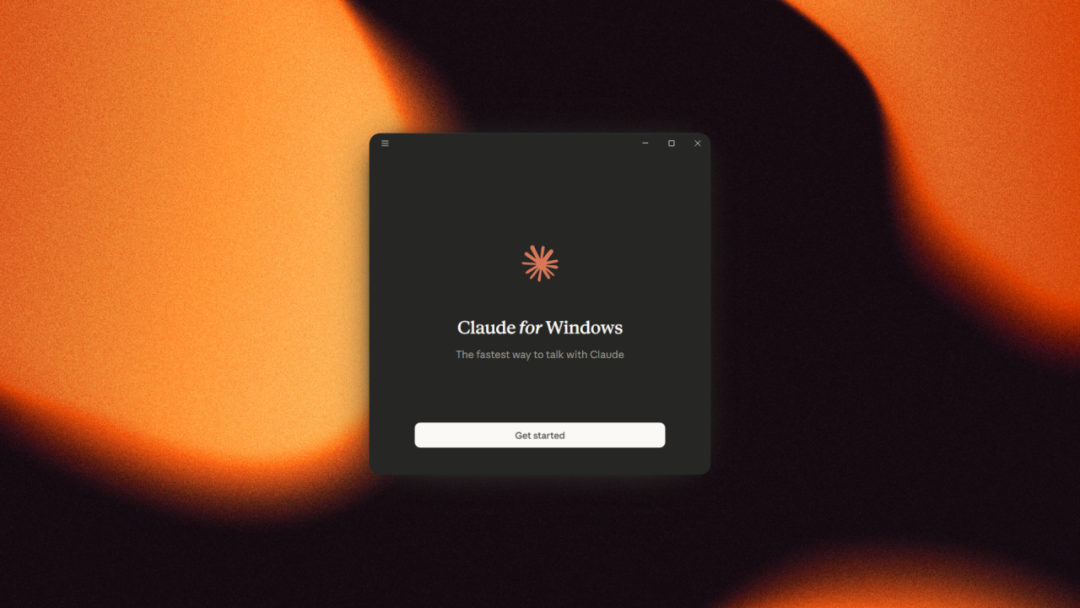
点击启用后,客户端可能会弹出警告窗口。这里的意思不是说你一定不能使用,而是提醒你:开启开发者模式后,后续配置会影响模型请求路径和推理服务来源。确认你理解风险后,再选择启用。
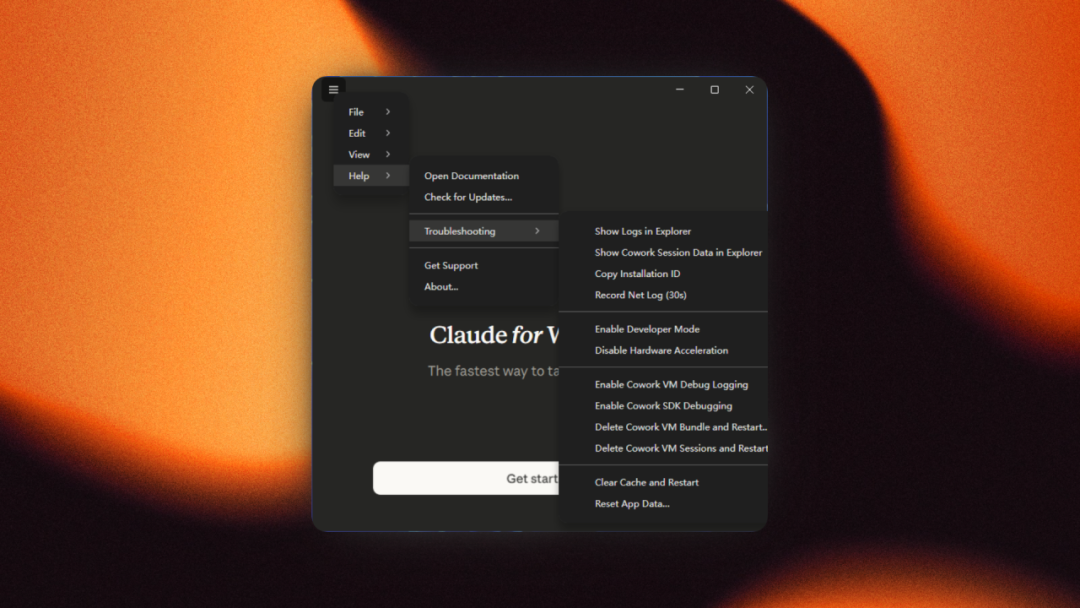
启用后 Claude Desktop 会自动重启,或者要求你手动重启一次。建议重启后再继续配置,避免菜单状态没有刷新。
第三步:进入 Third-Party Inference 配置页
重启后,回到 Claude Desktop 顶部菜单,进入第三方推理配置页面。常见路径是:
text
Developer -> Configure Third-Party Inference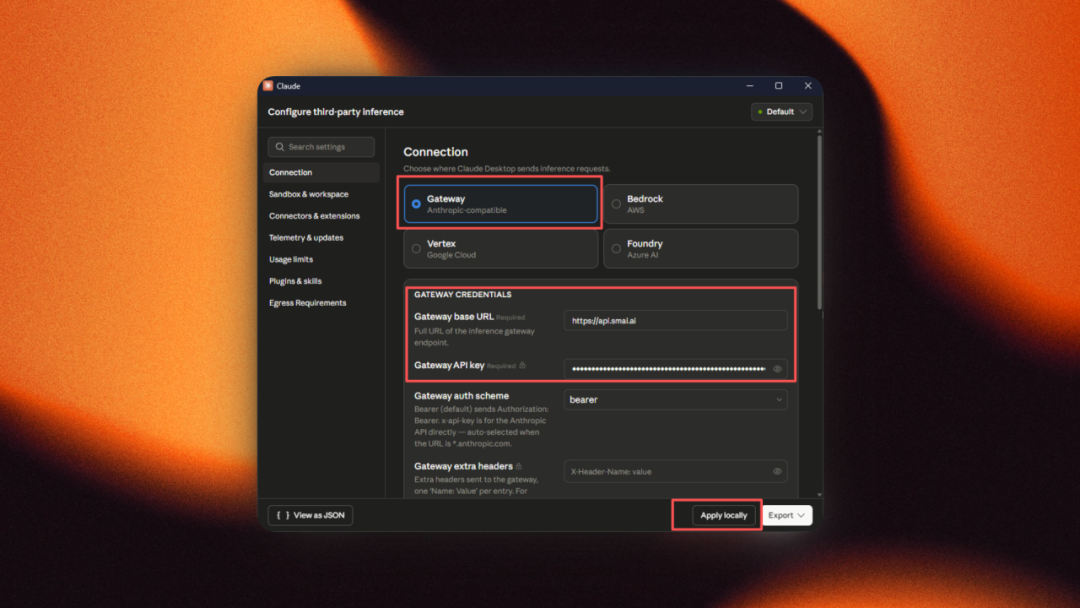
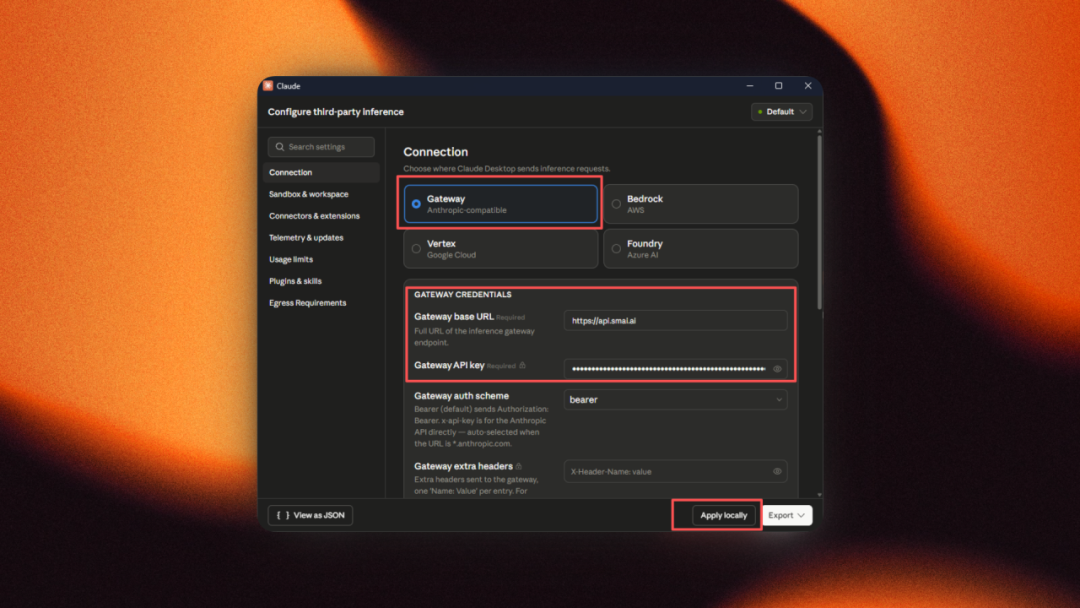
进入页面后,通常会看到服务类型、API 地址、API Key、模型名等配置项。不同版本的 Claude Desktop UI 可能略有差异,但你要找的关键字段基本不变。
第四步:填写兼容 API 地址和 API Key
如果你使用 api.clawsocket.com,建议先在控制台生成自己的 API Key,再回到 Claude Desktop 填写。不要把 API Key 发给别人,也不要截图公开展示完整密钥。
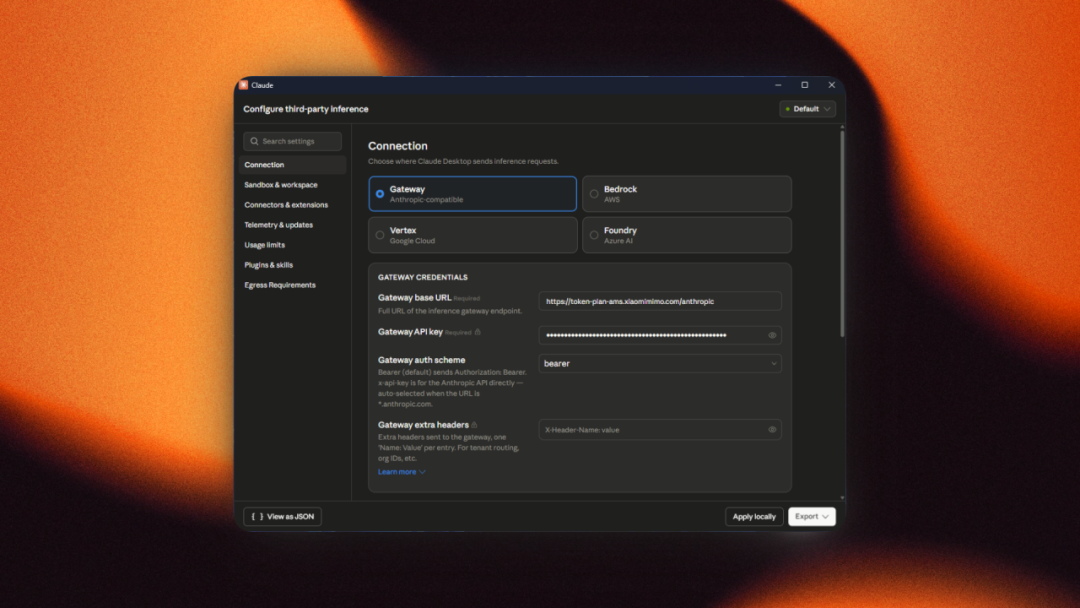
配置时可以按下面这组思路理解:
text
Provider / Service: Gateway 或 Third-Party Inference
Base URL: https://api.clawsocket.com
API Key: 你的 API Key
Model: 选择服务方已开放的模型名
如果你的客户端要求填写完整路径,而不是只填 Base URL,可以先参考服务方文档确认是否需要 /v1/messages。对 Claude / Anthropic 兼容协议来说,实际请求通常会落到 Messages API;但桌面端配置页有时只需要根地址,路径由客户端自己拼接。
第五步:添加模型名
API 地址和密钥只是连接条件,模型名才决定请求会被路由到哪一个模型。这里不要凭感觉乱写,也不要直接照搬旧文章里的模型名。更稳妥的做法是先打开你的服务控制台,确认当前 API Key 能调用哪些模型。
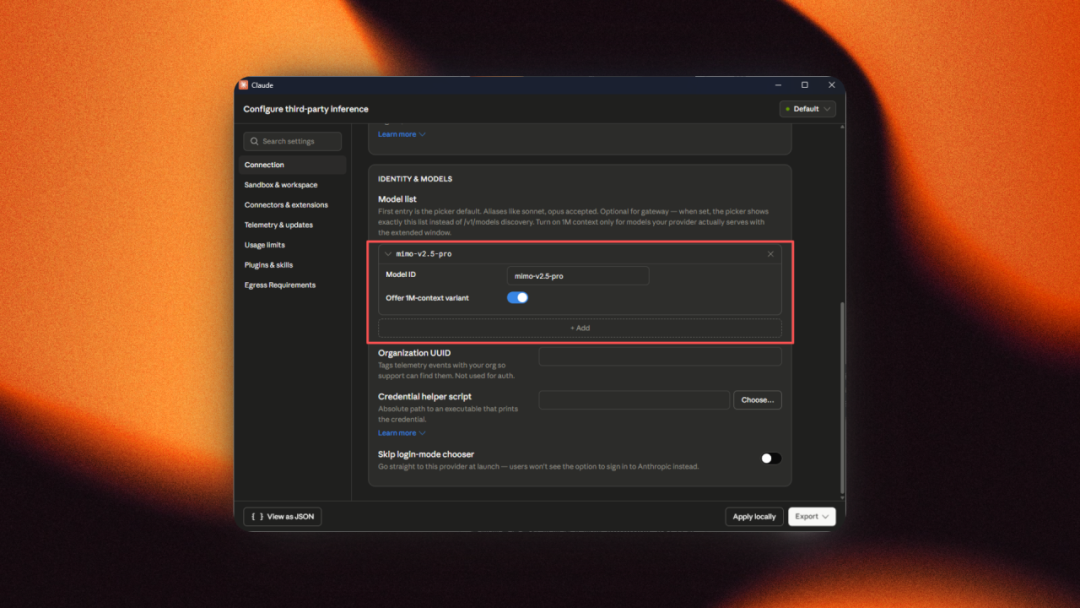
如果你通过 api.clawsocket.com 接入 Claude 兼容模型,可以优先查看控制台或站内文档里的模型列表。示例写法可以是:
text
claude-sonnet-4-6
claude-opus-4-6
claude-opus-4-7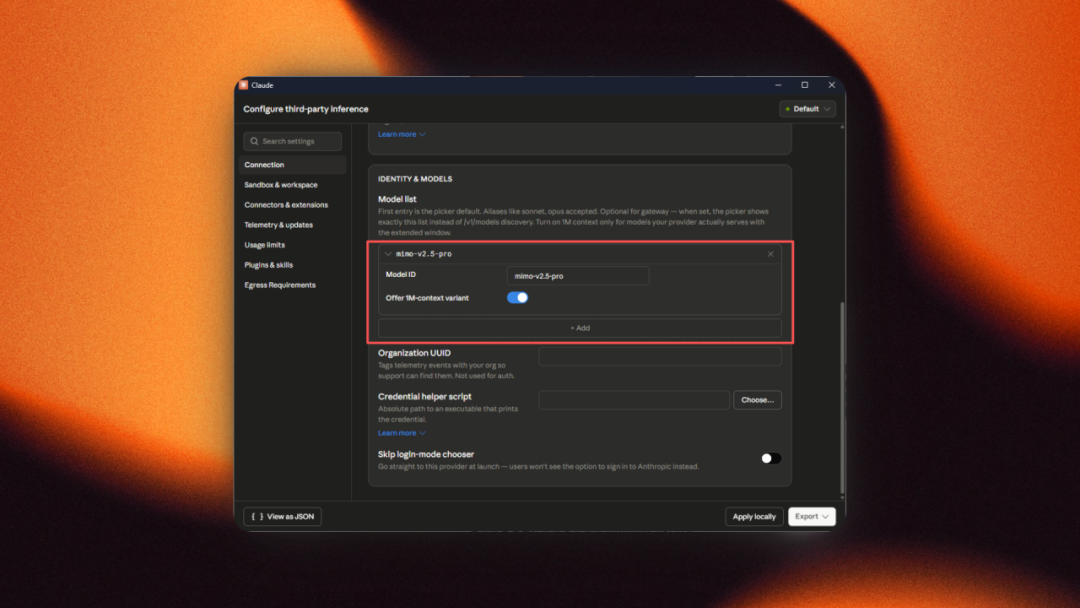
具体能否使用,取决于服务端开放情况、账户权限和模型路由配置。桌面端报 model not found 时,先查模型名,不要先怀疑客户端坏了。
第六步:保存并重启 Claude Desktop
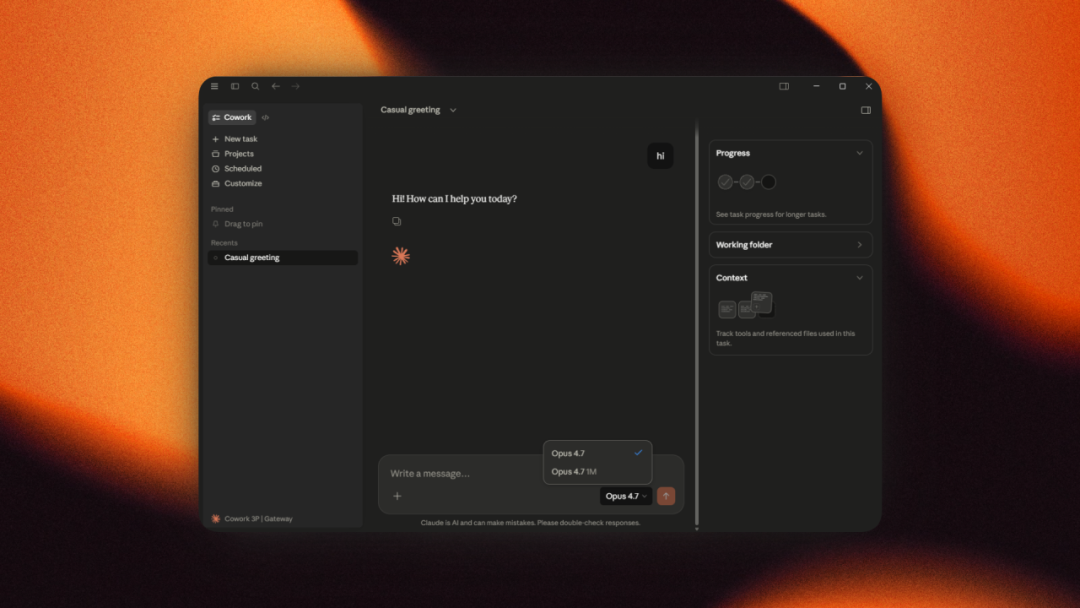
配置完成后,点击页面里的 Apply 或保存按钮。保存后建议完整退出 Claude Desktop,再重新打开一次。这样做可以减少配置缓存、菜单状态和旧会话带来的干扰。
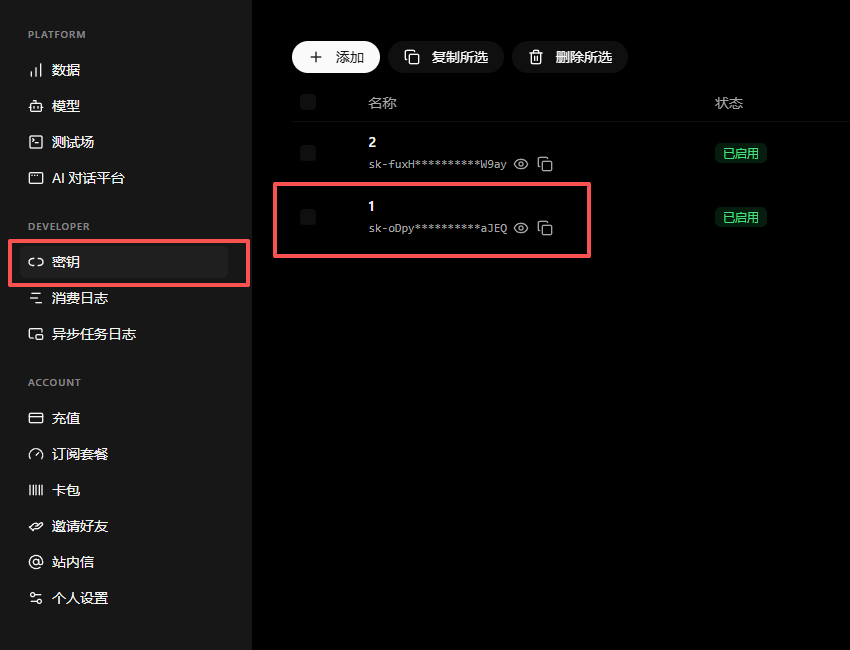
重启后,如果客户端能进入正常对话界面,就说明基础配置已经被读取。第一次验证不要直接跑复杂任务,先问一个很短的问题,例如:
text
请只回复 ok如果这个最小请求能正常返回,再继续测试长上下文、文件、工具调用或 Skills 相关能力。
Claude Desktop 与 Claude Code 的区别
Claude Desktop 和 Claude Code 的使用体验不同,但底层思路有相通之处:都需要一个可用的模型入口、有效的 API Key、正确的模型名和清晰的报错排查顺序。Claude Desktop 更适合图形界面和日常工作流;Claude Code 更适合终端、代码库和自动化开发场景。
如果你之前主要用 Claude Code,可以把这次 Claude Desktop 配置理解为“把同一套接入策略搬到桌面端”。团队内部也可以把两者写成同一份接入规范:
- Claude Code:重点检查
ANTHROPIC_BASE_URL和ANTHROPIC_API_KEY - Claude Desktop:重点检查 Third-Party Inference 页面里的 Base URL、API Key 和 Model
- 两者共通:先跑最小请求,再测试复杂任务
配置成功后能做什么
Claude Desktop 配置成功后,适合处理一些不想放到命令行里的工作,比如整理资料、管理 Skills、创建计划任务、做日常对话和轻量分析。对新手来说,图形界面比终端更直观,出错时也更容易判断是哪一步没有配置好。
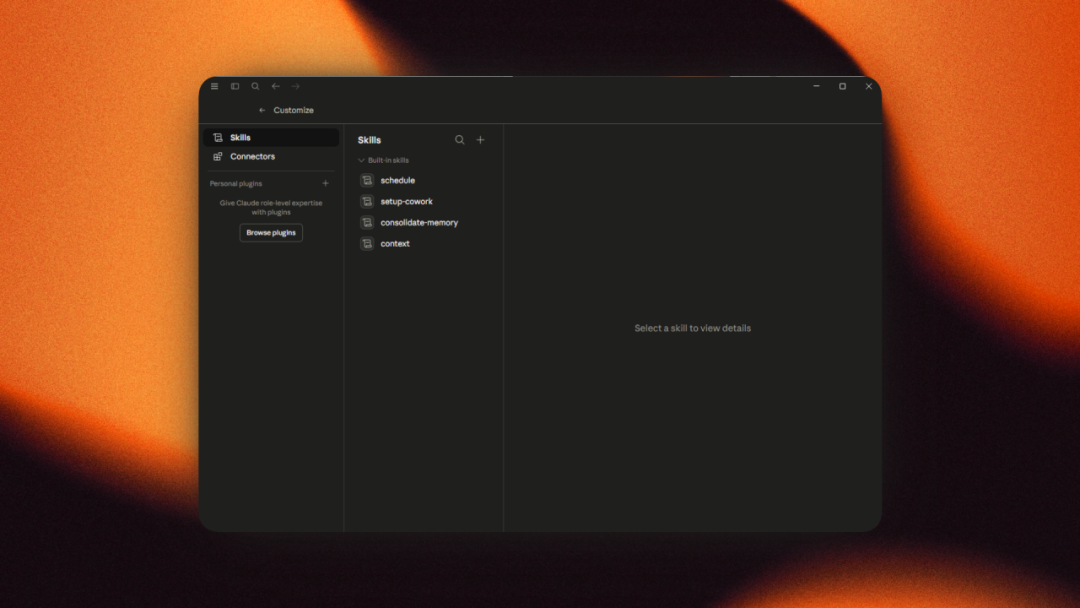
Skills 适合放常用工作流、提示词模板或文件处理能力。配置第三方 API 后,你仍然要注意模型是否支持相关能力;如果某些能力不可用,通常是客户端版本、模型能力或服务端兼容层之间的差异。
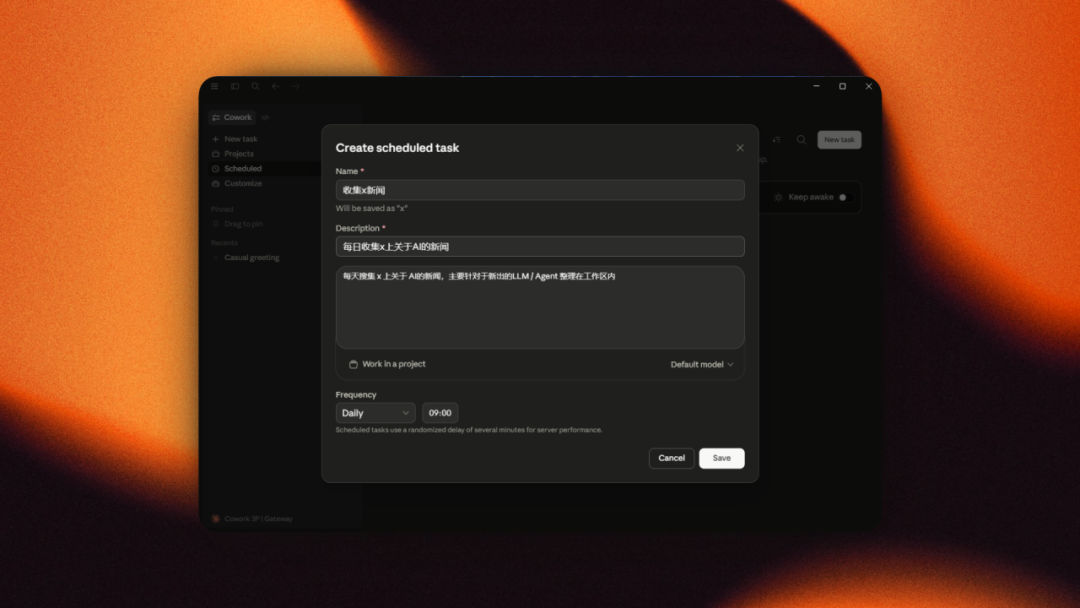
计划任务适合处理重复性的资料收集、整理和提醒。这里要注意,不要把敏感密钥、私密文档或客户数据直接放进不确定的第三方流程里。桌面端再方便,也应该遵守基本的数据安全边界。
常见报错排查
Claude Desktop API Key 配置失败时,建议按固定顺序查,不要同时改多个字段。最常见的错误基本集中在下面几类。排查时要保留一个原则:一次只改一个变量,改完立刻重启或重新保存配置,否则你很难判断到底是 API Key、Base URL、模型名还是客户端缓存导致的问题。对新手来说,最容易误判的是“界面能打开”不等于“请求已经走到兼容 API”,所以每次调整后都应该用短问题确认返回来源和错误信息。
401 或鉴权失败
先检查 API Key 是否复制完整,前后有没有空格,当前 Key 是否还有额度或权限。如果你使用 api.clawsocket.com,先回到控制台确认 Key 状态,再重新粘贴到 Claude Desktop。
404 或接口路径错误
这通常和 Base URL 有关。有些客户端要求填根地址,有些客户端要求填完整接口路径。Claude Desktop 的 Third-Party Inference 页面如果已经负责拼接路径,你就不应该重复填写 /v1/messages。
model not found
模型名不在服务端白名单里,或者当前 Key 没有权限调用该模型。先在控制台确认模型 ID,再回到桌面端修改。不要把网页文章里的模型名当成永远有效的固定值。
保存后还是走默认入口
先确认 Developer Mode 已启用,再完整退出 Claude Desktop。必要时重新打开配置页,看刚才填写的 Base URL、API Key 和 Model 是否还在。
Claude Desktop API Key 配置核对清单
正式使用前,建议把 Claude Desktop API Key 配置拆成六个检查点。这样做不是为了增加步骤,而是为了让问题出现时能快速定位。尤其是团队多人共用一套入口时,如果每个人都按自己的习惯填写地址和模型名,后续排障会很混乱。把检查项固定下来以后,新成员只需要按表格逐项确认,就能知道问题出在客户端、密钥、模型权限还是兼容网关。
| 检查项 | 正确做法 | 常见问题 |
|---|---|---|
| 客户端版本 | 使用官方 Claude Desktop 新版本 | 旧版本看不到 Third-Party Inference |
| Developer Mode | 启用后重启客户端 | 菜单没有刷新 |
| Base URL | 填写服务方要求的根地址 | 多写或少写 /v1/messages |
| API Key | 使用控制台生成的有效 Key | 复制时带空格或泄露完整密钥 |
| Model | 使用服务方开放的模型 ID | 把别处看到的模型名直接照搬 |
| 最小验证 | 先问短问题确认链路 | 一开始就测试复杂文件和长任务 |
如果你使用 api.clawsocket.com,Claude Desktop API Key 的验证顺序可以更简单:先在控制台确认 Key 有效,再确认模型列表,再回到桌面端保存配置。这个顺序能避免一种常见误判:明明是模型名或权限不匹配,却误以为 Claude Desktop 不支持第三方服务。遇到问题时也不要反复重装客户端,先把控制台、配置页和最小请求三处信息对齐。
还有一个细节值得单独说。Claude Desktop API Key 配好以后,不要马上把它当成生产环境入口。建议先保留一份可回退的配置记录,包括 Base URL、模型名、客户端版本和测试时间。这样后续如果客户端升级、模型变更或服务端调整,你可以快速判断是哪一侧发生了变化。
安全和合规提醒
这类教程最容易忽略的是边界:Claude Desktop 是官方客户端,但第三方兼容 API 入口不是官方服务本身。你在配置时应该明确区分“官方客户端”“官方模型服务”和“第三方兼容网关”。
建议至少做到这几件事:
- 不在截图、文章或聊天里暴露完整 API Key
- 不把第三方兼容入口描述成 Claude 官方入口
- 不承诺模型永久可用、永久免费或官方授权
- 对外发布教程时保留免责声明和官方文档链接
- 涉及团队使用时,先明确数据、日志和权限边界
结论
Claude Desktop API Key 配置的关键不是复杂技巧,而是按顺序完成:安装官方客户端,开启 Developer Mode,进入 Third-Party Inference,填写兼容 API 地址、API Key 和模型名,保存后重启,再用最小请求验证。国内开发者如果想先跑通桌面端接入,可以从 api.clawsocket.com 这类兼容入口开始,但实际权限、价格、模型可用范围和服务稳定性仍然要以服务控制台为准。
官方资料:
继续阅读: